Gimbal
https://onlinemanual.insta360.com/flow2pro/en-us/camera/basicuse/buttoninstructions
Upute za tipke i gumbe
Upute za gumb
Prilikom praćenja pomoću izvorne kamere iPhonea i iOS aplikacija trećih strana, neke operacije gumba mogu biti privremeno nedostupne, a puna funkcionalnost gumba dostupna je putem aplikacije Insta360.
Gumb za napajanje/M gumb
| Gimbal status | Operacija | Opis |
|---|---|---|
| Isključeno | Dugi pritisak | – 0,7 sekundi: Uključivanje. (Ne radi kada je gimbal preklopljen.) |
| Isključeno | Jednostruki pritisak | – Provjerite razinu baterije ili napunite telefon povezan putem Type-C kabela. |
| Uključeno | Dugi pritisak | – 0,7 sekundi: Isključenje. – 5 sekundi: Prisilno isključivanje. |
| Uključeno | Jednostruki pritisak | – Prebacivanje na sljedeći gimbal mod. |
| Uključeno | Dupli pritisak | – Prebacivanje na prethodni gimbal mod. |
| Uključeno | Trostruki pritisak | – Uđite u stanje pripravnosti. (Za izlaz pritisnite tipku za uključivanje, tipku prekidača, tipku zatvarača ili tipku okidača.) |
| Uključeno | Jednim pritiskom na tipku za uključivanje i okidač | – Provjerite trenutnu razinu baterije. |
| Gledanje snimke na stranici pregleda (aplikacija Insta360) | Jednostruki pritisak | – Povratak na sučelje za snimanje. |
Gumb za prebacivanje

| Gimbal status | Operacija | Opis |
|---|---|---|
| Uključeno | Dupli pritisak | – Promjena orijentacije telefona između vodoravne i okomite. |
| Uključeno | Jedan pritisak u stanju pripravnosti | – Probudi gimbal. |
| Snimanje (u aplikaciji Insta360) | Jednostruki pritisak | – Prebacivanje između prednje i stražnje kamere. |
| Snimanje (u aplikaciji Insta360) | Dupli pritisak | – Promjena orijentacije telefona između vodoravne i okomite. |
| Snimanje (u aplikaciji Insta360) | Trostruki pritisak | – Prebacivanje između video i foto načina. |
| Snimanje (u aplikaciji Insta360) | Dugi pritisak | – Prebacite se na stranicu pregleda. |
| Gledanje snimke na stranici pregleda (aplikacija Insta360) | Jednostruki pritisak | – Pregledajte prethodnu datoteku. |
| Apple DockKit izvorno praćenje | Jednostruki pritisak | – Prebacivanje između prednje i stražnje kamere. Zahtijeva iPhone 12 ili noviji model, sa sustavom iOS 18 ili novijim. |
Okidač.png)
| Gimbal status | Operacija | Opis |
|---|---|---|
| Uključeno | Jednostruki pritisak | – Snimite fotografiju ili počnite snimati video. |
| Uključeno | Jedan pritisak u stanju pripravnosti | – Probudi gimbal. |
| Snimanje (u aplikaciji Insta360) | Jednostruki pritisak | – Snimite fotografiju ili počnite snimati video. |
| Snimanje (u aplikaciji Insta360) | Dugi pritisak | – Počnite snimati u Burst modu. |
| Gledanje snimke na stranici pregleda (aplikacija Insta360) | Jednostruki pritisak | – Prijeđi na sljedeću datoteku. |
| Apple DockKit izvorno praćenje | Jednostruki pritisak | – Snimite fotografiju ili počnite snimati video. |
Gumb C

| Gimbal status | Operacija | Opis |
|---|---|---|
| Aplikacija Insta360 otvorena na stranici za snimanje | Jednostruki pritisak | – Aktivirajte snimanje od 360° jednim klikom |
| Aplikacija Insta360 otvorena na stranici za snimanje | Dupli pritisak | – Prebacite se na način fotografije od 360° |
| Aplikacija Insta360 otvorena na stranici za snimanje | Dugi pritisak | – Aktivirajte Barrel Roll |
| Apple DockKit izvorno praćenje | Jednostruki pritisak | – Aktivirajte snimanje od 360° jednim klikom |
Joystick.png)
| Gimbal status | Opis |
|---|---|
| Uključeno | – Pritisnite lijevo ili desno za promjenu smjera osi pomicanja. Pritisnite gore i dolje za promjenu smjera osi nagiba. |
| Aplikacija Insta360 otvorena je na stranici pregleda | Nakon povećanja isječka, možete podesiti položaj zaslona: – iOS: Podesite položaj fotografija i videa – Android: Podesite položaj fotografija |
Dodirna ploča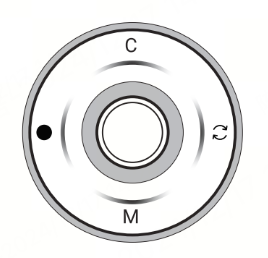
| Gimbal status | Opis |
|---|---|
| Povezan s aplikacijom Insta360 | – Prijeđite prstom u smjeru kazaljke na satu dopola: Prijeđite na sljedeći način snimanja. – Povucite u smjeru suprotnom od kazaljke na satu do pola: prebacite se na prethodni način snimanja. – Prijeđite prstom u smjeru kazaljke na satu na stranici za reprodukciju: Premotavanje videozapisa unaprijed. – Povucite u smjeru suprotnom od kazaljke na satu na stranici za reprodukciju: premotavanje videozapisa unatrag. |
Kotačić za zumiranje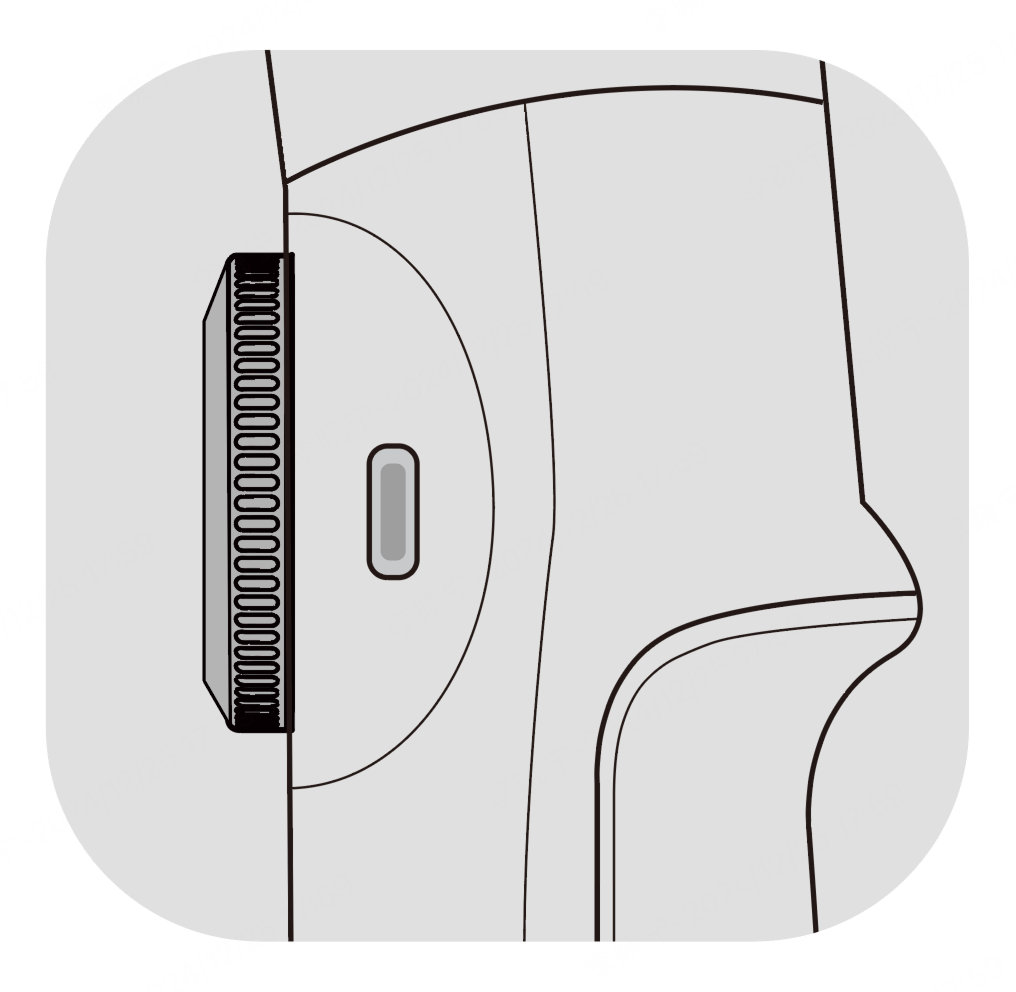
| Gimbal status | Operacija | Opisi |
|---|---|---|
| FPV način rada | Okrenite se | – Okretanje u smjeru kazaljke na satu: Rotirajte os kotura u smjeru kazaljke na satu. – Okretanje u smjeru suprotnom od kazaljke na satu: Rotirajte os kotura u smjeru suprotnom od kazaljke na satu. *Napomene: |
| Povezan s aplikacijom Insta360 u automatskom, F i PF načinu rada | Okrenite se | Zumiranje: – Okrenite u smjeru kazaljke na satu do kraja i držite: Kamera povećava. – Okrenite suprotno od kazaljke na satu do kraja i držite: Kamera smanjuje. Također možete uključiti funkciju “Manual Focus” u “Settings – Zoom Wheel” na stranici snimanja. Promjena leće: Stranica za pregled: iOS podržava korištenje tijekom reprodukcije fotografija ili videa; Android podržava samo korištenje tijekom reprodukcije fotografija. |
| Apple DockKit izvorno praćenje | Okrenite se | Zumiranje: – Okrenite u smjeru kazaljke na satu do kraja i držite: Kamera povećava. – Okrenite suprotno od kazaljke na satu do kraja i držite: Kamera smanjuje. |
Gumb okidač.png)
| Gimbal status | Operacija | Opis |
|---|---|---|
| Uključeno | Dupli pritisak | U novije vrijeme gimbal. |
| Uključeno | Trostruki pritisak | Promijenite telefon okrenut naprijed i natrag. |
| Uključeno | Dugi pritisak | Uđite u način zaključavanja (otpustite za izlaz). |
| Uključeno | Jedan pritisak u stanju pripravnosti | Probudi gimbal. |
| Uključeno | Jedan pritisak pa dugi pritisak | Uđite u Active+ Mode (otpustite za izlaz). |
| Povezan s aplikacijom Insta360 | Jedan pritisak na stranici za snimanje | Početak/zaustavljanje praćenja. *Podržava iOS/Android telefone s Deep Track 4.0 u aplikaciji Insta360 ili Live Mode u aplikacijama trećih strana. |
| Povezan s aplikacijom Insta360 | Jedan pritisak na stranici pregleda | Reproduciraj/pauziraj video. |
| Povezan s aplikacijom Insta360 | Jedan pritisak na početnu stranicu | Uđite u sučelje za snimanje. |
| Apple DockKit izvorno praćenje (iOS) | Jednostruki pritisak | Početak/zaustavljanje praćenja. *Podržano pri praćenju pomoću izvorne aplikacije kamere za iPhone i iOS aplikacija trećih strana. |
Kombinirano resetiranje: Za resetiranje Bluetootha, istovremeno pritisnite i držite tipke okidača i okidača 3 sekunde.
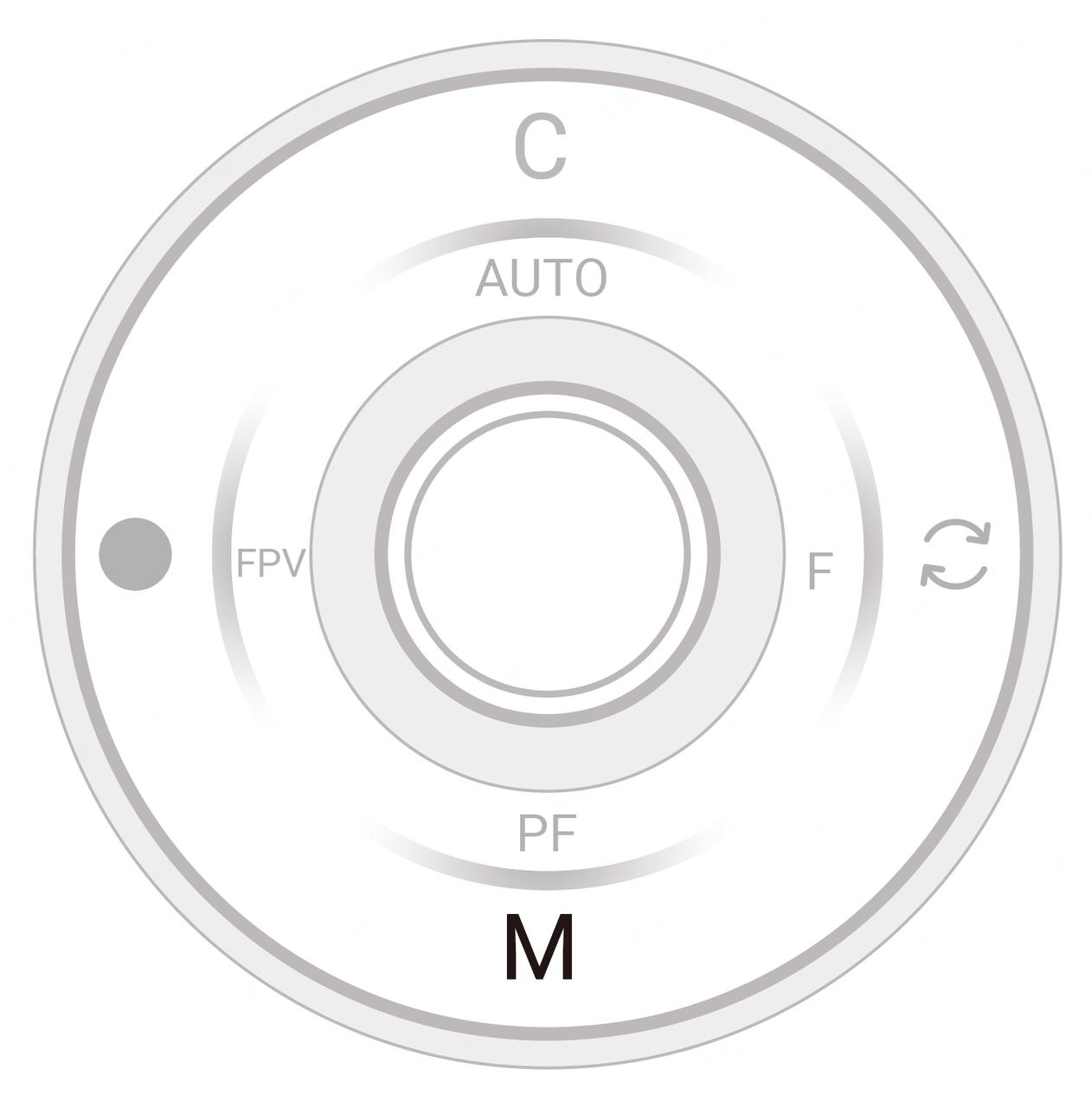
Indikatori razine baterije/Gimbal moda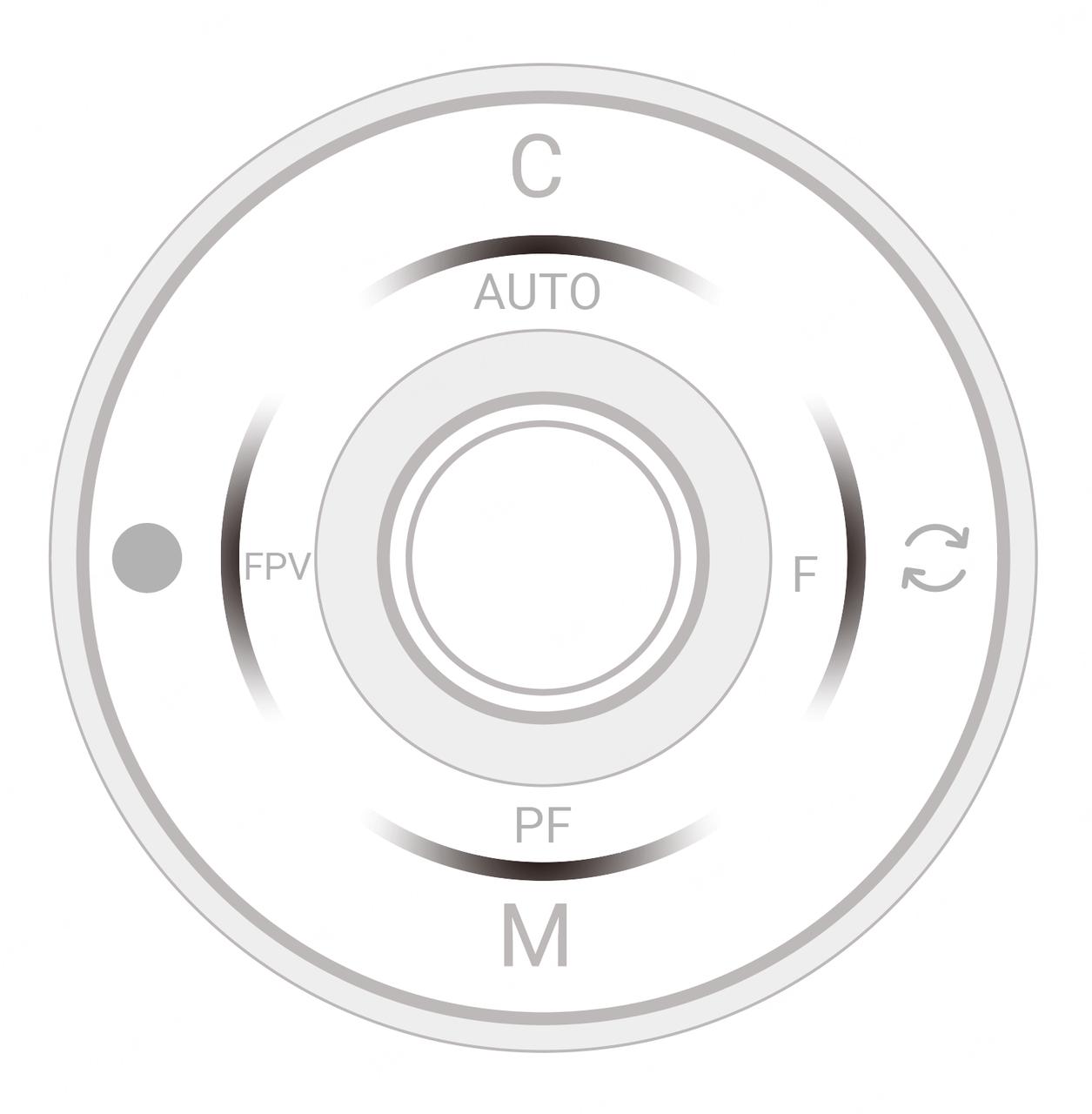
| Gimbal status | Operacija | Opisi |
|---|---|---|
| Isključeno | Jednim pritiskom tipke za napajanje | – Provjerite trenutnu razinu baterije. |
| Uključeno | Jednim pritiskom tipke za napajanje i tipke okidača | – Provjerite trenutnu razinu baterije. |
| Uključeno | – | – Prikazuje trenutni način gimbala: AUTO = Auto, F = Prati, PF = Pan Pratiti, FPV = FPV. |
Status svjetla LED indikatora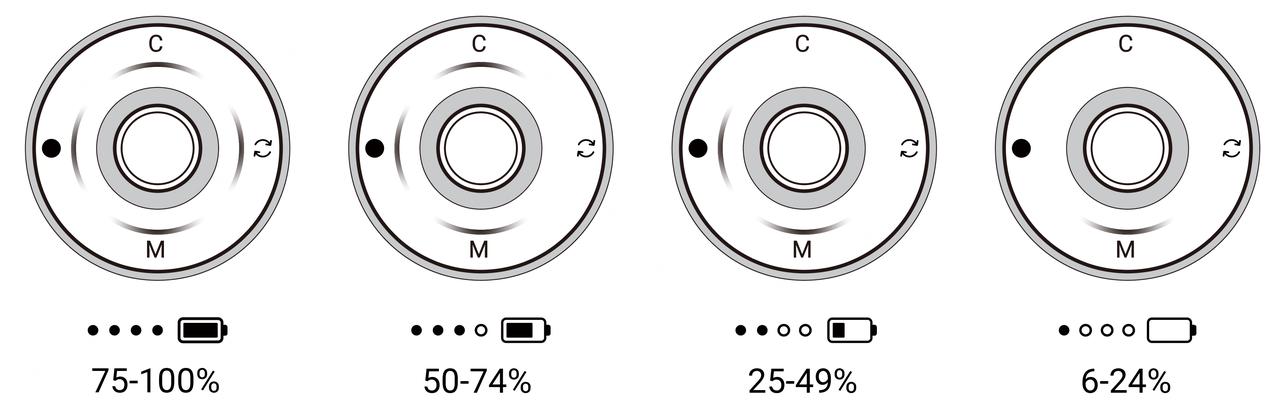
Sve četiri LED lampice polako trepću kada je Flow 2 Pro u stanju mirovanja.
Sva četiri LED-a trepću brzo kada se pojavi greška. Dva najčešća razloga su:
- Flow 2 Pro je fizički spriječen u kretanju ili ima tehničku grešku. Uklonite sve prepreke, zatim pritisnite bilo koju tipku.
- Telefon nije centriran ili pričvršćen u stezaljci za telefon. To može dovesti do nenormalnog zagrijavanja motora i aktivirati zaštitu od pregrijavanja Flow 2 Pro. Ponovno centrirajte i osigurajte telefon.
Gimbal modovi
Kada je Flow 2 Pro uključen, možete birati između pet gimbal modova: Auto (uključeno prema zadanim postavkama), Follow, Pan Follow, FPV i Lock Mode.
- Automatski način rada (AUTO): način rada prilagođen početnicima koji automatski prilagođava postavke osi nagiba i pomicanja na temelju vaših pokreta (npr. trčanje u odnosu na mirovanje), što olakšava snimanje stabilnih videozapisa.
- Način praćenja (F): osi nagiba i pomicanja prate kretanje ručke, a praćenje je osjetljivije od automatskog načina rada. Prikladno za vertikalne pokrete od pogleda do subjekta i pokrete nagiba i pomicanja.
- Pan Follow Mode (PF): Pan os prati kretanje ručke dok su osi nagiba i kotrljanja zaključane. Prikladno za snimanje vodoravno ili oko objekta sa zaključanim horizontom.
- FPV način rada (FPV): gimbal se može slobodno okretati kako bi pratio pokrete ručke u bilo kojem smjeru, što ga čini prikladnim za širi raspon kreativnih snimaka. Okrenite kotačić za zumiranje za kontrolu osi kotrljanja i okretanje telefona.
- Način zaključavanja (L): pritisnite i držite gumb okidača za zaključavanje sve tri osi, izvrsno za praćenje snimaka i hiperlapsova. Otpustite gumb okidača za izlaz iz moda zaključavanja. Ekran telefona ne prati rotaciju ručke kardana i zaključan je. Pogodan je za prateće snimke, pokrete na velikim udaljenostima ili snimke koje trebaju zadržati subjekt u središtu dulje vrijeme. U ovom načinu rada troosni motori su zaključani, a mobitel ostaje nepromijenjen u svom kretanju.
Gimbal ručke
Flow 2 Pro ima sljedećih pet položaja držanja:
- Brzo držanje: Otklopite gimbal jednim pokretom za brzo snimanje u pokretu.
Ne izvlačite stativ ili selfie štap.
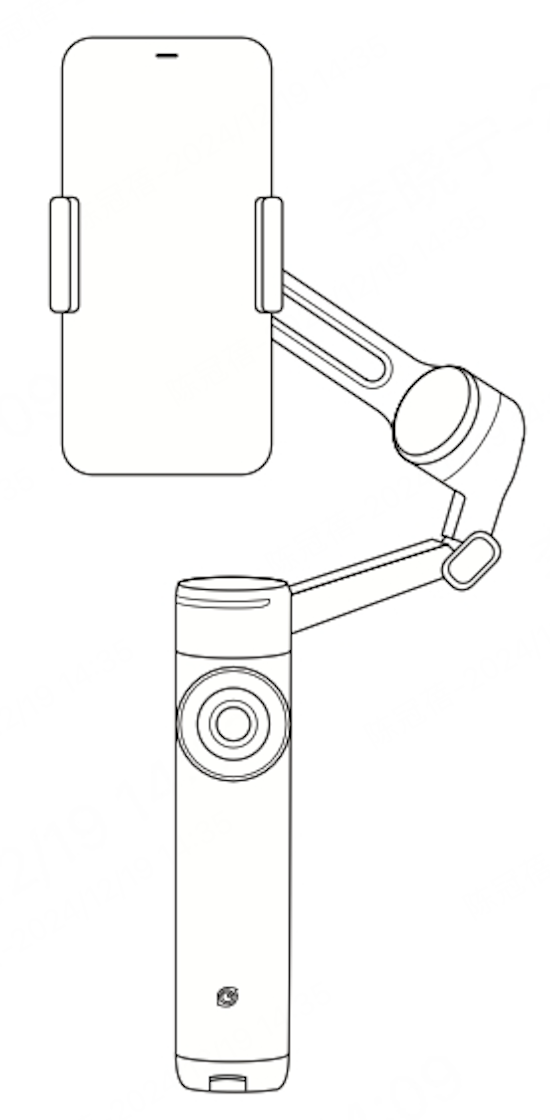
- Stativ Fixed Mode: Idealan za snimanje statičnih scena i korištenje Deep Track 4.0.
Izvucite noge stativa s dna kardanskog okvira, postavite ga na stabilno mjesto i koristite za snimanje u fiksnom položaju.
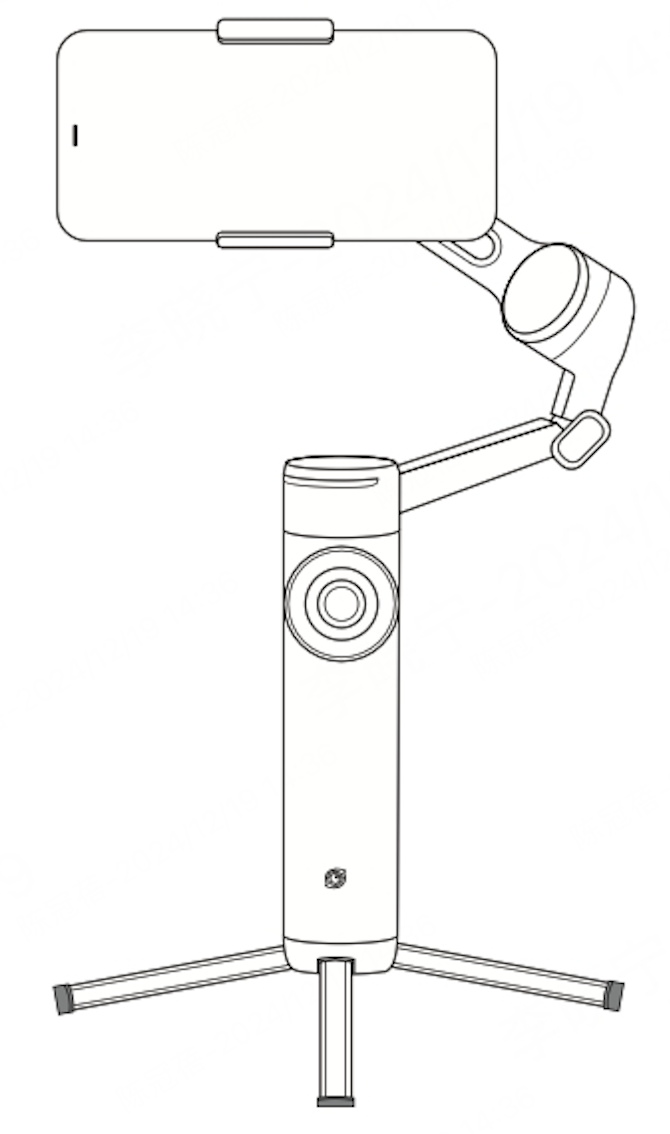
- Nizak zahvat: Omogućuje udobniji zahvat. Prikladno za probijanje i snimke iz niskog kuta.
- Izvucite selfie stick.
- Savijte priključak selfie sticka prema ploči osjetljivoj na dodir kako biste postigli položaj snimanja pod niskim kutom.
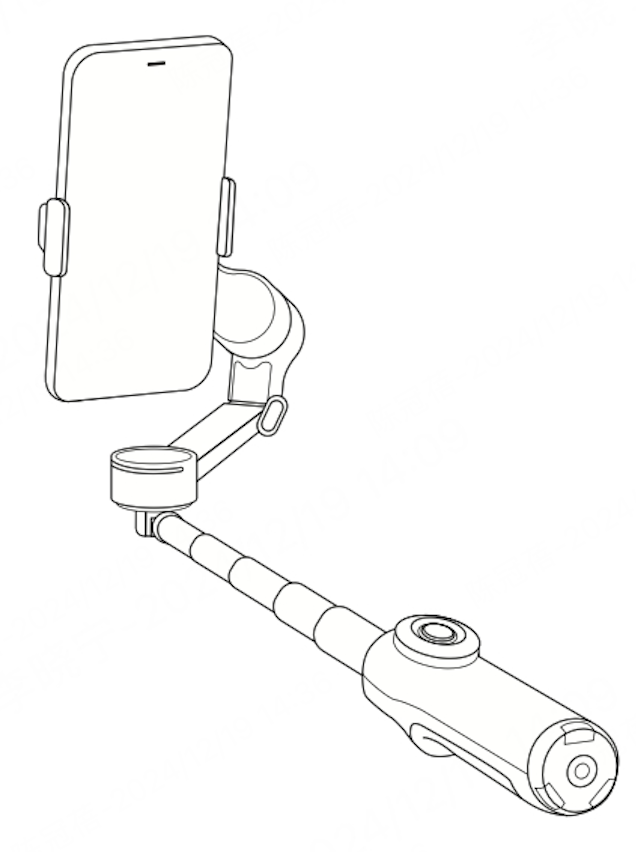
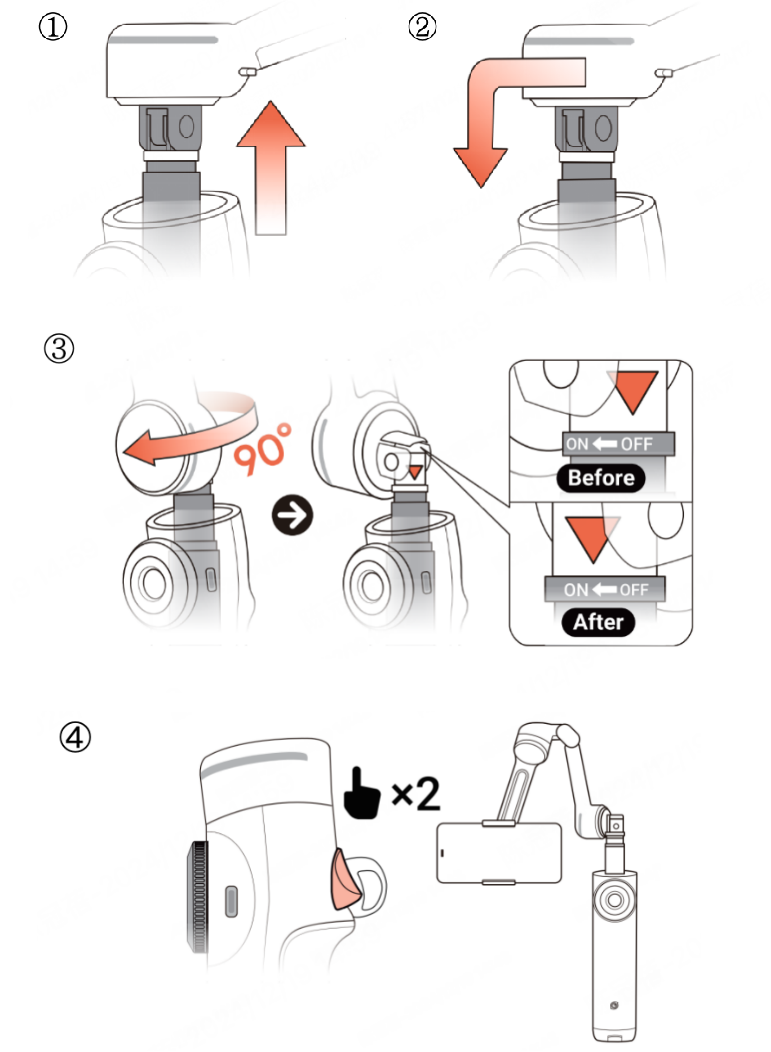
- Način slobodnog nagiba: Prekinite ograničenje osi nagiba za snimanje od 360°, podržavajući svestrane pokrete poput uzdizanja, kruženja, snimanja lutke i prijelaza pod niskim kutom.
- Dok je gimbal uključen, produžite ugrađeni selfie stick.
- Savijte selfie stick na mjestu spajanja za 90° prema ploči osjetljivoj na dodir.
- Provjerite indikator trokuta na stražnjoj strani savijenog zgloba i okrenite ga s "OFF" na "ON".
- Dvaput dodirnite gumb okidača za aktiviranje načina slobodnog naginjanja.
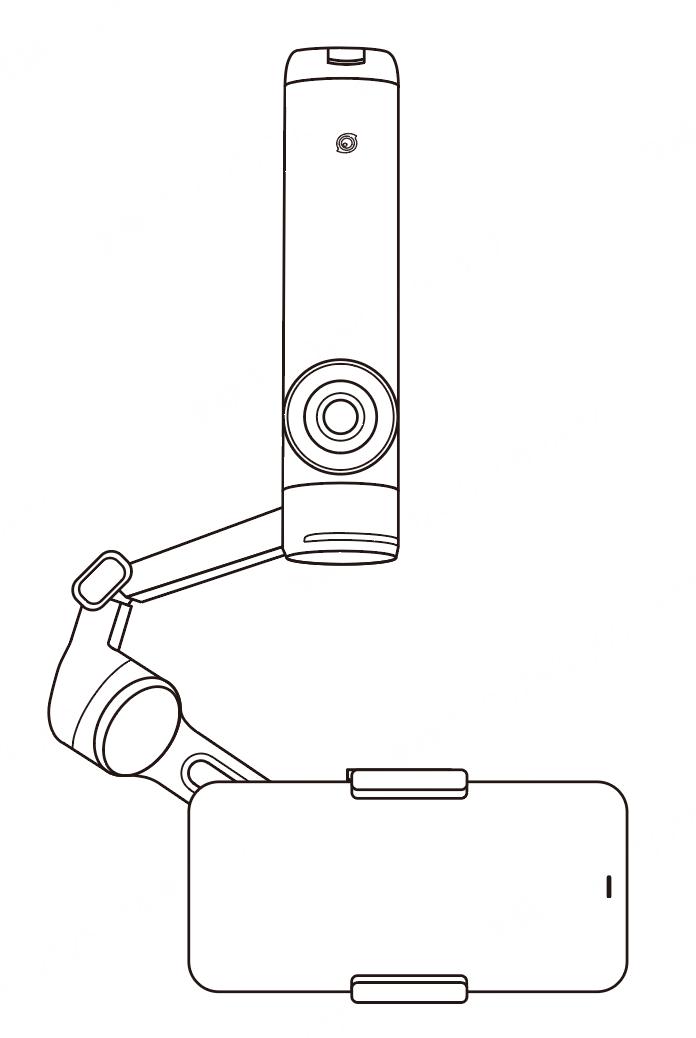
- Spušteni rukohvat: Omogućuje udobnije držanje. Pucajte blizu tla za snimke iz niskog kuta.
- Okrenite Flow 2 Pro naopako za 180°.
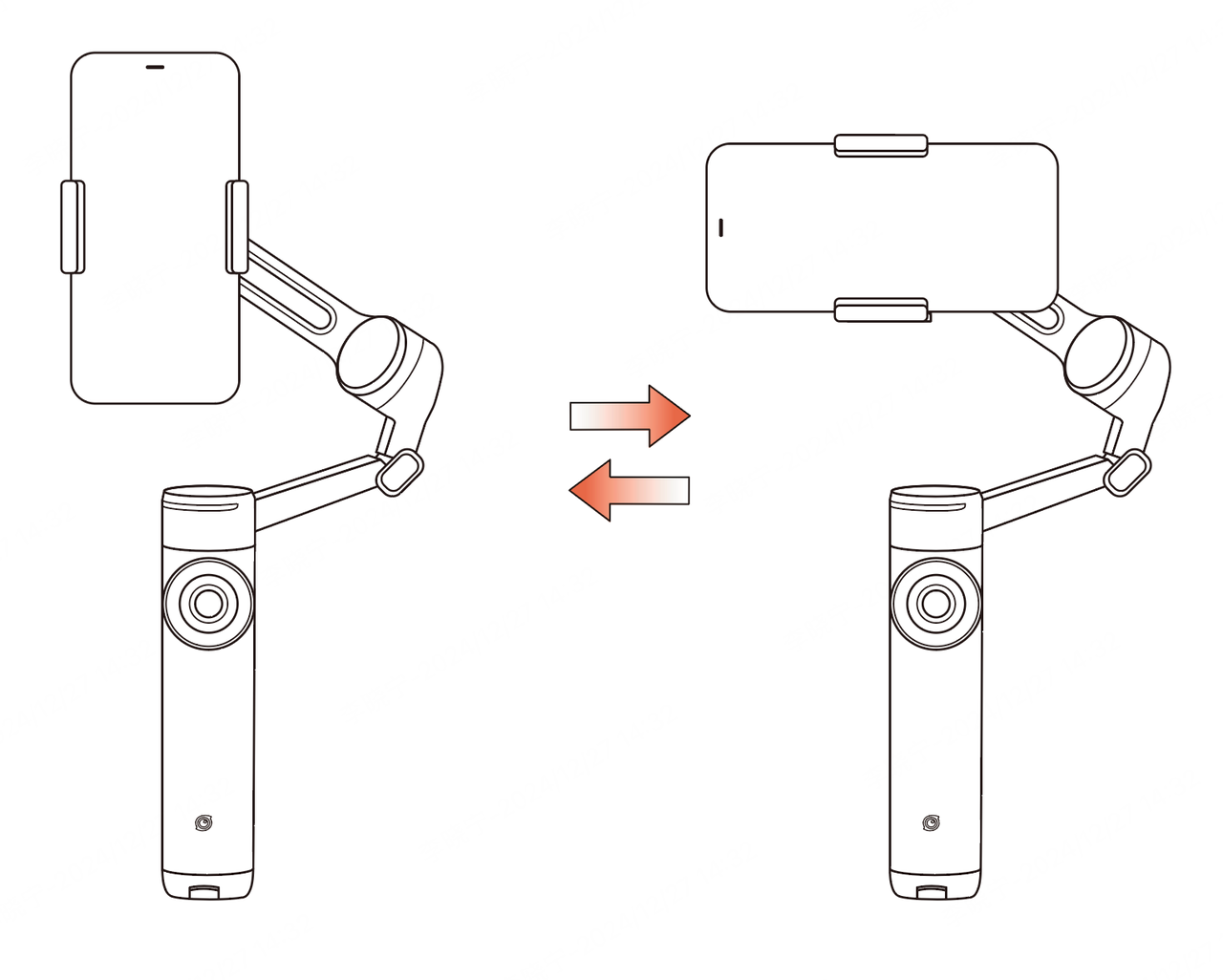
Ručna rotacija
- Možete ručno podesiti smjer osi kotrljanja pomicanjem gimbala. Kada je kut stezaljke mobilnog telefona manji od 30º, gimbal će se okrenuti u položaj u kojem se zakreće.
- Gimbal se okretanjem može okretati vodoravno ili okomito. Kada kut stezaljke mobilnog telefona u odnosu na gimbal prijeđe 30°, gimbal će se automatski okrenuti na sljedeći položaj od 90° prema trenutnom smjeru rotacije.
Napomena: gimbal se ne može okretati u četiri smjera. Može se okretati samo vodoravno ili okomito u fiksnom smjeru. Ako bude prisiljen da se pomakne, motor bi mogao stati i trošiti više energije.
Indikatorska svjetla
| Status | Status svjetlosnog indikatora |
|---|---|
| Uključite napajanje | Četiri indikatorska svjetla svijetle jedno po jedno u smjeru kazaljke na satu. |
| Isključenje | Nakon što se upale sva četiri indikatorska svjetla, gase se jedno po jedno u smjeru suprotnom od kazaljke na satu. |
| Pogreška poravnanja (magnetska stezaljka za telefon) | Indikatorska svjetla gimbal moda: gornje svjetlo stalno crveno. |
| Uparivanje | NFC LED za uparivanje: Usporeno treperi |
| Uspjeh uparivanja | NFC LED za uparivanje: svijetli |
| Neuspješno uparivanje | NFC LED za uparivanje: usporeno treperi, povratak na status uparivanja |
| Praćenje je počelo | Svjetlo prstena za praćenje: čvrsto |
| Praćenje zaustavljeno | Svjetlo prstena za praćenje: Nema svjetla |
| Praćenje | Svjetlo prstena za praćenje: Usporeno trepće |
| Praćenje nije uspjelo | Svjetlo prstena za praćenje: čvrsto |
| Punjenje | - Indikatorska svjetla Gimbal Mode prikazat će svjetlo statusa punjenja. Ako promijenite način snimanja, svjetla će prikazati odabrani način rada 3 sekunde, a zatim će se vratiti kako bi označila punjenje. - Svjetla indikatora načina rada gimbala prikazuju svjetlo statusa punjenja kada se gimbal puni. Možete pritisnuti tipku za uključivanje/isključivanje kako biste provjerili razinu baterije, koja će biti prikazana 3 sekunde, a zatim će se indikatorska svjetla vratiti kako bi označila punjenje. |
| Ažuriranje firmvera | - Svjetla indikatora načina rada Gimbal svijetle jedno po jedno, s intervalom od 0,2 sekunde. - Nakon dovršetka ažuriranja, sva četiri će svijetliti u isto vrijeme, a zatim se ugasiti. Flow 2 Pro ponovno će se pokrenuti nakon 1 sekunde. |
| Prazna baterija | Indikatorska svjetla Gimbal Mode: Indikatorsko svjetlo na dnu brzo treperi kada razina baterije padne ispod 6%. |
| Abnormalnost gimbala | Indikatorska svjetla Gimbal moda: Sva 4 svjetla brzo trepću u isto vrijeme. |
| Tijekom foto/video snimanja | Svjetlo indikatora osi nagiba: - Fotografija: bijelo bljeska jednom - Snimanje videa: Sporo bljeska bijelo |
Aplikacija Insta360
Sučelje za snimanje
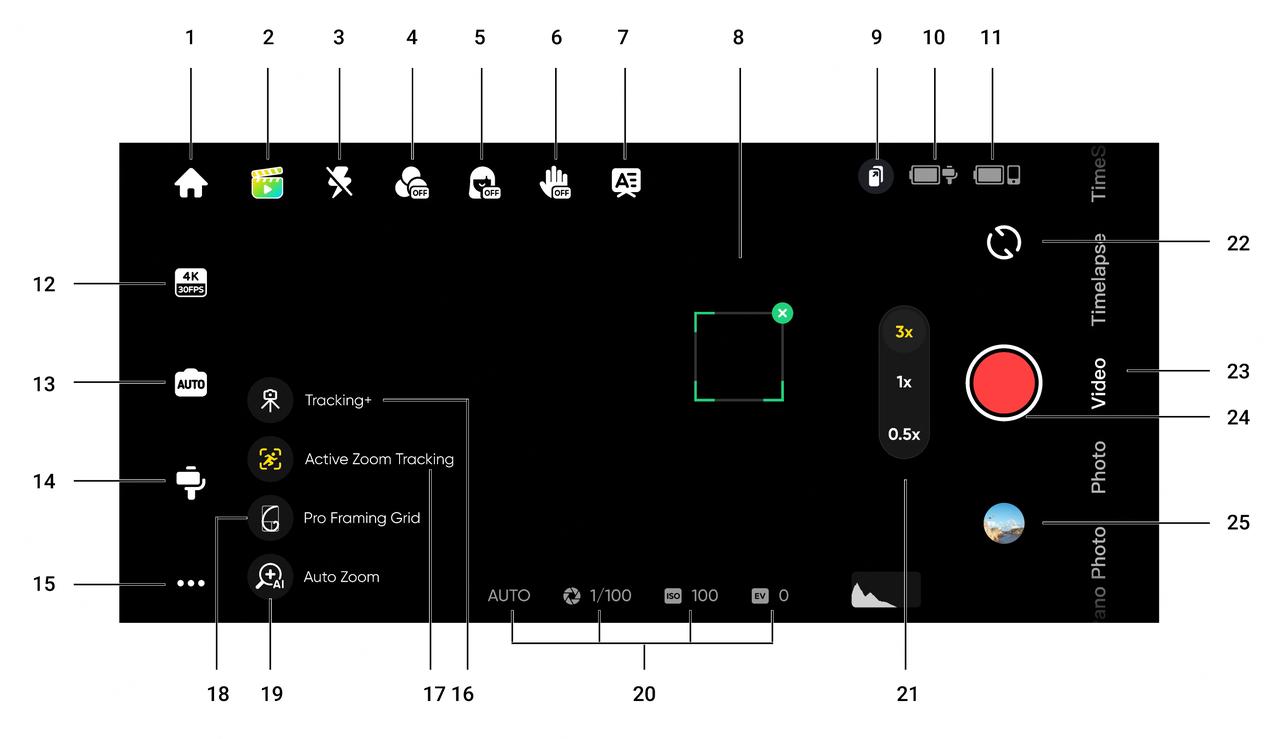
- Početna: Povratak na početnu stranicu.
- Shot Lab: pruža upute za snimanje AI i ideje prilagođene okolišu. Postoje dva načina za pristup predlošcima:
- Prepoznavanje scene: Omogućite ili onemogućite u Općim postavkama. AI će analizirati trenutnu scenu u Video modu i uskladiti je sa scenarijem snimanja.
- Glasovno upravljanje: Omogućeno prema zadanim postavkama. Dodirnite ikonu i ona će dati prijedloge za snimanje na temelju ključnih riječi koje navedete. Omogućite ili onemogućite u općim postavkama.
- Bljeskalica: Podesite bljeskalicu.
- Filtar: Odaberite filtar za fotografije ili videozapise.
- Filtar lica: Uključite ili isključite funkciju Filtar lica.
- Upravljanje gestama: Prikažite postavke kontrole gestama i odaberite Snimanje, Praćenje jedne osobe, Praćenje više osoba. Kada je upravljanje pokretima omogućeno, okrenite se prema kameri tako da vam cijelo lice bude vidljivo i koristite geste za interakciju: "" pokreće snimanje, "" aktivira praćenje jedne osobe, a "" aktivira praćenje više osoba. Za zaustavljanje snimanja ponovite pokret.
Napomena: upravljanje pokretima radi do 13,1 stopa (4 m) udaljenosti od Flow 2 Pro. Ova značajka troši više energije i može uzrokovati zagrijavanje gimbala. - Teleprompter: Prije snimanja možete unaprijed unijeti tekst koji će se automatski pomicati tijekom snimanja. Upotrijebite SmartWheel gimbala za podešavanje smjera pomicanja gore ili dolje.
- Okvir za praćenje: Podržava ručni odabir jedne osobe ili grupe. Flow 2 Pro može automatski pratiti odabrane ciljeve tako da ostanu u okviru unutar okvira za praćenje. Zadana pozicija je u središtu zaslona, ali se može podesiti ručno pomoću joysticka tijekom praćenja. U praćenju više osoba, subjekt označen zelenom bojom primarni je cilj praćenja, dok su ostali ciljevi označeni bijelom bojom. Primarnu metu možete promijeniti dodirom ili pomoću SmartWheela.
- Daljinski upravljač za pametni telefon: Skenirajte QR kod drugim telefonom za pregled u stvarnom vremenu ili daljinski upravljajte gimbalom za snimanje. Provjerite jesu li oba telefona povezana s internetom pomoću jedne od ovih metoda:
- Oba telefona koriste 4G mreže: preporučuje se kada oba telefona imaju dobar signal.
- Povežite sekundarni telefon s žarišnom točkom glavnog telefona: preporučuje se kada je telefonski signal slab.
- Spojite oba telefona na istu Wi-Fi mrežu.
Napomena: nije potrebna nikakva dodatna aplikacija za kontrolu sekundarnog zaslona. Android i iOS uređaji međusobno su kompatibilni za daljinsko upravljanje. Ova značajka trenutno ne podržava 4K60fps. Prije upotrebe sekundarnog telefona u pejzažu, morat ćete zaključati orijentaciju zaslona sekundarnog telefona.
- Flow 2 Pro Battery Level: Prikazuje trenutnu razinu baterije Flow 2 Pro.
- Razina baterije telefona: Prikazuje trenutnu razinu baterije telefona.
- Rezolucija i broj sličica u sekundi: Postavite razlučivost i broj sličica u sekundi.
- Postavke kamere telefona: Podesite postavke kao što su brzina zatvarača, ISO, EV i WB.
- Postavke Flow 2 Pro: Dodirnite za prikaz gimbal moda i povezanih postavki.
- Gimbal Mode: Odaberite Auto, F, PF i FPV.
- Kotačić za zumiranje: Odaberite Kontrolu zumiranja, Ručnu kontrolu fokusa.
- Snaga motora: Odaberite Visoko, Srednje ili Nisko.
- Prati brzinu: kontrolira koliko brzo gimbal reagira na pokret. Postavite na brzo, srednje ili sporo.
- Brzina joysticka: Postavite na brzo, srednje ili sporo.
- Brzina kotrljanja cijevi: Dugo pritisnite tipku C za pokretanje rotirajućeg udarca, s opcijama za konfiguriranje brzine. Postavite na brzo, srednje ili sporo.
- Smjer kotrljanja bačve: Odaberite u smjeru kazaljke na satu ili u suprotnom smjeru.
- Brzina zumiranja: Postavite na linearno, brzo, srednje ili sporo.
- Praćenje konja: uključivanje/isključivanje. Nakon uključivanja pritisnite gumb okidač ili ručno nacrtajte okvir oko konja kojeg želite pratiti.
- Automatsko praćenje prednje kamere: kada je uključeno, Flow 2 Pro će pratiti subjekte koristeći prednju kameru umjesto stražnje kamere.
- Always-On Tracking: Kada je uključen, Flow 2 Pro nastavlja pratiti subjekt (samo osobe) dok se ponovno ne pojave u kadru.
- Horizontalno okretanje joysticka: Uključite za promjenu smjera pomicanja osi pomicanja kada koristite joystick.
- Okretanje joysticka okomito: Uključite za promjenu smjera kretanja osi nagiba kada koristite joystick.
- Zvuk i vibracija Flow 2 Pro: Uključite ili isključite zvuk i vibraciju Flow 2 Pro (Bluetooth reset ton ne može se isključiti).
- Automatska kalibracija: Ako se čini da je poravnanje telefona isključeno, a telefon ste ispravno pričvrstili, pokušajte s automatskom kalibracijom da ispravite položaj. Slijedite upute na zaslonu kako biste dovršili postupak. Ne dirajte Flow 2 Pro tijekom kalibracije.
- Podešavanje vodoravne osi: Još jedna opcija za ispravljanje netočnog poravnanja. Rasklopite stativ i postavite Flow 2 Pro na ravnu površinu. Priključite telefon, a zatim započnite postupak prilagodbe. Os se može podešavati u jedinicama od 0,1°, a najveći podesivi kut je 10°. Nemojte ručno okretati os kardana tijekom kalibracije.
- Svjetlo prstena za praćenje: uključivanje/isključivanje. Kada je uključen, podesite svjetlinu na nisku, srednju ili visoku.
- Opće postavke: Podešavanje postavki kao što su Grid, Histogram, Dolby Vision (samo iOS), Apple ProRes (samo iOS), Scene Recognition i Voice Control, pokažite upute i Vodič za gumbe, pristupite informacijama o proizvodu i više. *Apple ProRes kompatibilnost: Zahtijeva iPhone 13–16 Pro Max/Pro modele s iOS 15.1 ili novijim.
- Tracking+ (samo za iOS): Preporuča se samo za nepomično snimanje pomoću ugrađenog stativa. Nakon što se omogući, značajno poboljšava performanse praćenja. *Ova se značajka ne može uključiti tijekom snimanja.
- Praćenje aktivnog zuma (samo za iOS): Prije snimanja odaberite metu za praćenje i uključite praćenje aktivnog zuma. Poboljšava praćenje objekata koji se brzo kreću tijekom telefoto snimaka, držeći subjekt u središtu. *Ova se značajka ne može uključiti tijekom snimanja.
- Pro Framing Grid: dostupno je 9 kompozicijskih točaka za prilagodbu položaja subjekta u kadru. Za upotrebu prvo odaberite cilj praćenja, a zatim odaberite točku kompozicije. Predmet će ostati u odabranom položaju, umjesto da ostane u središtu.
- Automatsko zumiranje: Automatski prilagođava žarišnu duljinu na temelju udaljenosti praćene mete u stvarnom vremenu (radi samo za ljude, ne za životinje ili predmete).
- Parametri snimanja: Prikazuje trenutnu ekspoziciju, WB, brzinu zatvarača, ISO i EV postavke.
- Zoom: Prikazuje trenutno zumiranje. Dugo pritisnite ikonu za prikaz kotačića za zumiranje. Zumiranje se također može podesiti postavljanjem dva prsta na zaslon i razdvajanjem ili spajanjem.
- Promjena prednje i stražnje kamere: Prebacivanje između prednje i stražnje kamere. Nakon prebacivanja na prednju kameru, Flow 2 Pro automatski prati subjekt vidljiv s te kamere. Ova se opcija može onemogućiti u postavkama.
- Načini snimanja: Pomaknite se za odabir načina snimanja:
- Panoramska fotografija: dodirnite za snimanje panoramske fotografije 3x3, 180°, 240° ili 360°. Flow 2 Pro automatski snima više fotografija i uređuje ih u jednu panoramsku fotografiju.
- Fotografija: podržava obične fotografije i fotografije s odbrojavanjem. Dugo pritisnite tipku Shutter za početak snimanja u Burst modu.
- Video: Snimite normalan video.
- Ubrzano snimanje: Snimite stacionarno ili pokretno ubrzano snimanje. Odaberite između načina rada Fiksni kut, Slijeva nadesno, Zdesna nalijevo i Prilagođeno praćenje. Dodirnite ikonu za postavljanje trajanja i duljine intervala.
- TimeShift: Snimite hiperlapse (ubrzani) video dok se krećete.
- Usporena snimka: Snimite usporeni video pri 120fps ili 240fps.
- Dolly Zoom: Aplikacija automatski povećava ili smanjuje pozadinu kako bi subjekt u cijelom okviru ostao iste veličine, stvarajući klasični holivudski efekt.
- Widescreen Mode: Telefon se automatski postavlja u horizontalni položaj i počinje snimati u omjeru 2,35:1 widescreen. Filtri su uključeni prema zadanim postavkama.
- Način rada uživo: Koristite mogućnosti praćenja Flow 2 Pro u aplikacijama trećih strana s video streamovima, kao što su aplikacije za razmjenu trenutnih poruka, aplikacije za kameru, aplikacije za video konferencije i aplikacije za prijenos uživo. Za ispravnu uporabu slijedite upute na zaslonu. Tijekom ovog načina rada mogu se pratiti samo ljudi.
- Način rada s obručem: Postavite Flow 2 Pro za snimanje košarkaške utakmice na cijelom terenu ili na pola terena. AI automatski prepoznaje vaše najbolje koševe i sprema istaknute dijelove kao pojedinačne isječke za jednostavno uređivanje.
- Okidač: Snimite fotografiju ili pokrenite/zaustavite snimanje videa.
- Album: Pregledajte svoje prethodne fotografije i videozapise u albumu.
Bilješke:
- Značajke se mogu razlikovati ovisno o načinu snimanja. Molimo pogledajte stvarne uvjete prikaza.
- Flow 2 Pro i aplikacija Insta360 redovito se ažuriraju novim značajkama. Pogledajte sučelje u najnovijoj verziji aplikacije Insta360.
- Postavke i podržane funkcije razlikuju se ovisno o modelu telefona i sustavu. Za sve pojedinosti pogledajte popis kompatibilnosti telefona .
Korak 1: Sadržaj kutije
Prije nego što se upustite u instalaciju, provjerite imate li sve stavke uključene u kutiju:
- Insta360 Flow Pro 2 stabilizator
- USB-C kabel za punjenje, neophodan za držanje vašeg uređaja uvijek spremnim
- Magnetska stezaljka za pametni telefon, jamči čvrsto i pouzdano pričvršćivanje
- Odvojivi stativ za kreativne snimke bez napora
- Vodič za brzi početak, vaš bitan suputnik za prve korake
- Dodatni dodaci (ovisno o vašem paketu), kao što su adapteri za pametni telefon ili praktična torba za nošenje
Korak 2: Punjenje stabilizatora
- Spojite USB-C kabel na adapter za napajanje ili banku za brzo i učinkovito punjenje.
- Spojite ga na priključak za punjenje Insta360 Flow Pro 2 .
- LED će pokazati status punjenja. Prije prve upotrebe pričekajte da svijetli zeleno kao znak da je uređaj potpuno napunjen, što može potrajati oko 2 sata.
Korak 3: Početno postavljanje
Instaliranje aplikacije Insta360
- Preuzmite aplikaciju Insta360 iz App Store ili Google Play. Ova moćna aplikacija živčani je centar vašeg uređaja.
- Prijavite se ili kreirajte račun kako biste prilagodili svoje postavke i pristupili uputama.
- Uključite Bluetooth na pametnom telefonu i provjerite je li vidljiv kako biste olakšali povezivanje.
Nosač za pametni telefon
- Pričvrstite magnetnu stezaljku na središte svog pametnog telefona. Provjerite je li ispravno poravnat kako biste optimizirali stabilizaciju.
- Postavite svoj pametni telefon na magnetski nosač stabilizatora. Magnetski priključak je snažan i siguran.
- Podesite položaj kako biste savršeno uravnotežili uređaj, osiguravajući gladak i stabilan video.
Korak 4: Uključite i povežite
- Dugo pritisnite gumb za uključivanje kako biste uključili Insta360 Flow Pro 2. Dočekat će vas nježna vibracija koja signalizira da je spreman za korištenje.
- Otvorite aplikaciju Insta360. Automatski će detektirati stabilizator putem Bluetootha.
- Slijedite upute na zaslonu kako biste dovršili postavljanje, uključujući mogućnosti aktivacije i druge personalizirane postavke.
Korak 5: Istražite ključne značajke
- Stabilizacijski načini rada : Prebacite se između načina praćenja, praćenja pomicanja, zaključavanja i FPV načina rada prema vašim kreativnim potrebama. Svaki način nudi jedinstveno rukovanje koje odgovara svakoj situaciji.
- Deep Track 4.0 : Ova napredna značajka omogućuje vam inteligentno praćenje objekata s iznimnom preciznošću, bilo da se radi o životinji u pokretu ili plesaču.
- Zumiranje i fokus : Koristite bočni kotačić za glatko i kreativno podešavanje zuma ili fokusa.
- Kreativni način rada : Otkrijte impresivne unaprijed postavljene postavke kao što je Usporeni snimak za snimanje svakog detalja, Vremenski odmak za sažimanje sati u sekunde i Panorama za široke poglede.
Korak 6: Savjeti za maksimiziranje vaših snimaka
- Koristite stativ : ovaj odvojivi stativ savršen je za mirne snimke ili grupne selfije.
- Istražite rasvjetu : Eksperimentirajte s različitim kutovima i izvorima svjetla kako biste oživjeli svoje videozapise. Razmislite o korištenju LED svjetala za profesionalnu rasvjetu.
- Ažurirajte svoj uređaj : aplikacija Insta360 redovito nudi ažuriranja koja dodaju nove značajke i poboljšavaju cjelokupnu izvedbu vašeg uređaja.
Korak 7: Održavanje i sigurnost
- Pažljivo očistite magnetsku stezaljku i držač mekom krpom kako biste održali njihovo prianjanje i spriječili nakupljanje prašine.
- Stabilizator uvijek čuvajte u priloženoj zaštitnoj kutiji ili na suhom mjestu, zaštićenom od udaraca i vlage.
- Izbjegavajte ekstremne temperature koje bi mogle utjecati na rad baterije ili unutarnje komponente.
Zaključak
Insta360 Flow Pro 2 je više od običnog stabilizatora—to je bitan kreativni alat za video entuzijaste. Bilo da ste influencer, vlogger ili hobist, ovaj uređaj pretvara vaš pametni telefon u kino kameru. Odvojite malo vremena da istražite njegov puni potencijal i pustite svoju kreativnost na volju. Više pojedinosti o kompatibilnoj dodatnoj opremi i najnovijim ažuriranjima potražite na službenoj web stranici . Stvorite čarobne trenutke, jednim klikom!
TUTORIJALI