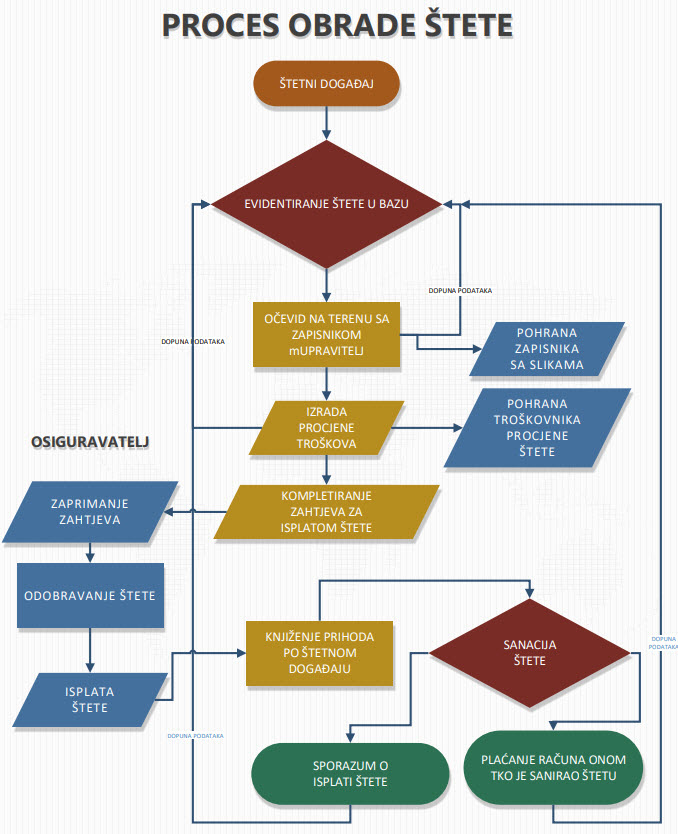
Prijava šteta
- Upis štete
- Procjena
- Obrada štete
- Odobravanje
- Knjiženje isplate
- Pretraživanje šteta
- Dokumenti
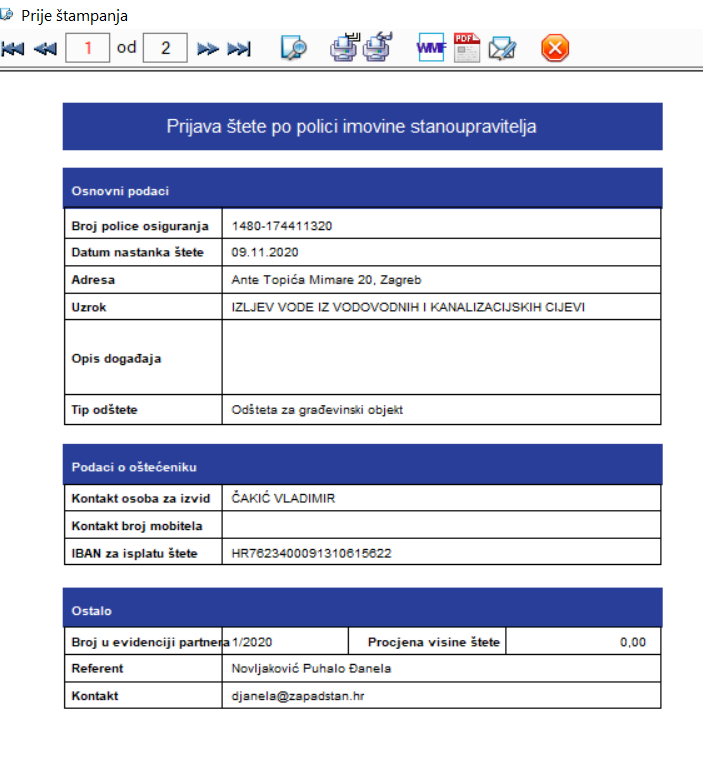
- Prijava -ISPIS
- Odbijeno
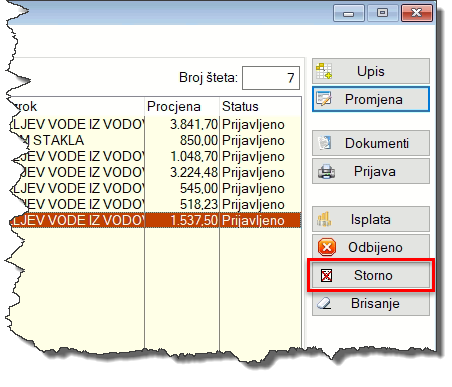
- Storno
- Brisanje štete
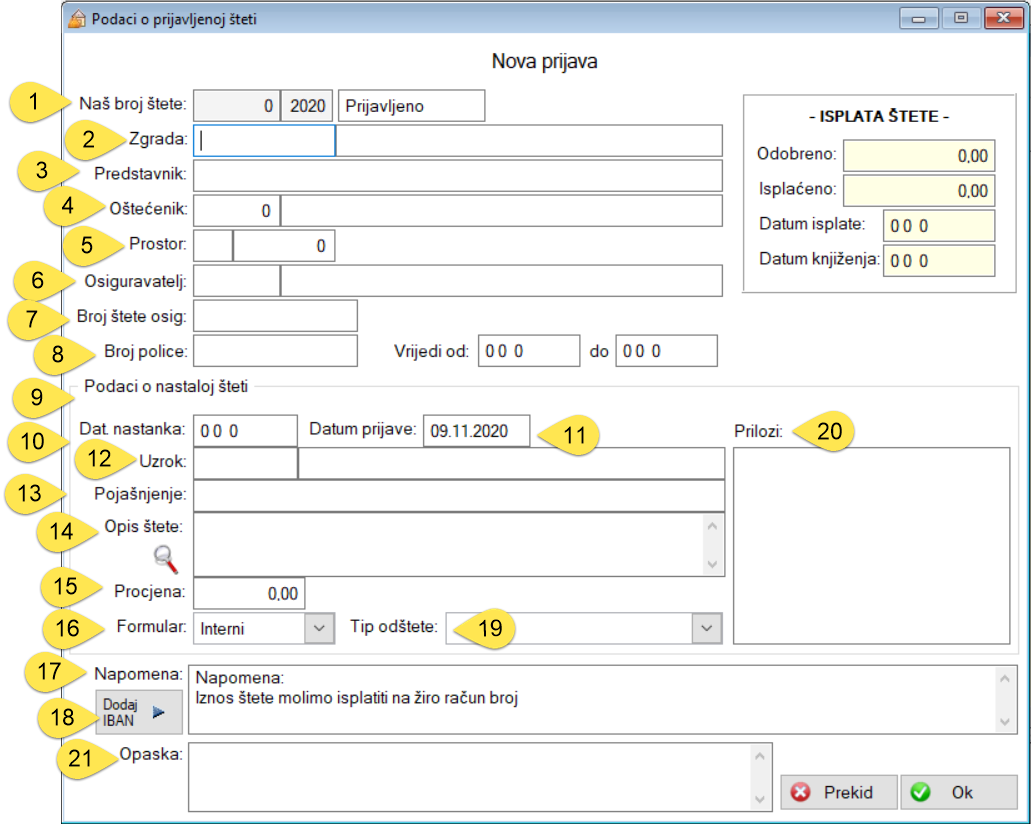
- Naš broj štete: sustav će sam , nakon spremanja štete dodijeliti interni broj štete
- Zgrada : Desnim klikom u malom polju otvorimo popis zgrada te odaberemo onu na kojoj se šteta desila
- Predstavnik: sustav će automatski povući podatke o predstavniku suvlasnika ( ako su podaci o predstavniku unešeni na zgradi)
- Oštećenik: desnim klikom na manje polje otvorit će se popis prostora sa vlasnicima odabrane zgrade.
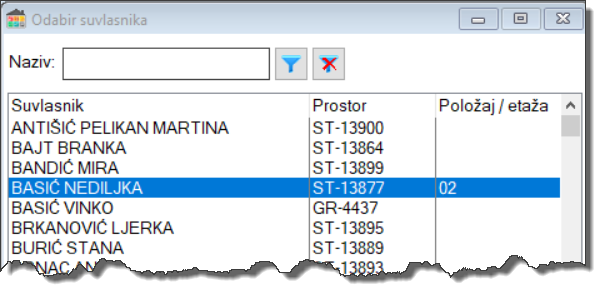 Odaberemo prostor u kojem je šteta nastala. Ukoliko pogriješimo, nakon što smo unijeli prostor/suvlasnika, desnim klikom u polje šifre prostora naknadno možemo promijeniti prostor/suvlasnika ili izbrisati prostor/suvlasnika sa prijave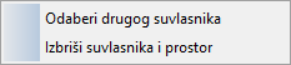
 VAŽNO : ako u veliko polje direktno upišemo npr stubište , tavan, podrum ili slično sustav će taj pojam prihvatiti kao oštećenika
- Prostor: sustav će upisati šifru prostora ako je odabran Oštećenik sa popisa
- Osiguravatelj: sustav će automatski povući osiguravatelja sa zgrade
- Broj štete osig: broj štete osiguravatelja upisat ćemo kad dobijemo obavijest osiguravatelja pod kojim brojem je šteta prijavljena
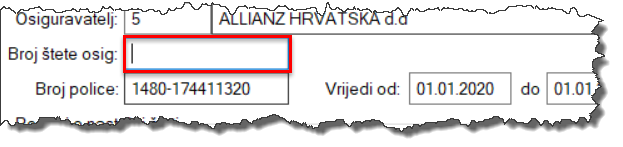
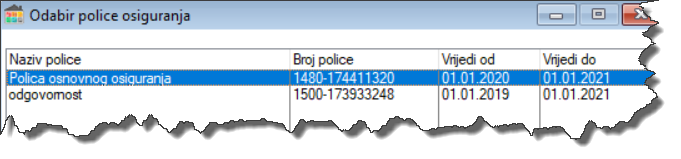
- Broj police: desnim klikom miša otvorit će se popis polica evidentiranih na zgradi te treba odabrati odgovarajuću
- Podaci o nastaloj šteti: u slijedećim poljima upisujemo podatke o nastaloj šteti
- Datum nastanka: upisujemo datum nastanka štete
- Datum prijave: sustav će po defaultu odabrati sistemski datum ali se on može promijeniti
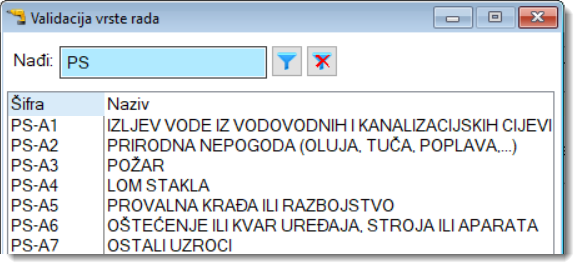
- Uzrok : uzroke šteta definiramo u katalogu Vrste rada te ih desnim klikom na manje polje odaberemo sa popisa – u primjeru je naveden popis prilagođen Allianz osiguranju
- Pojašnjenje: upišemo kratko pojašnjenje
- Opis štete: polje koje služi za detaljniji opis štete, pomoću povećala možemo pregledati cijeli upisani tekst
- Procjena: upisujemo ukupan iznos procjene štete po troškovniku
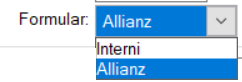
- Formular: odabiremo da li ćemo koristiti univerzalni formular ili formular prilagođen Allianz osiguranju
- Napomena: polje je po defaultu popunjeno tekstom “Iznos štete molimo isplatiti na žiro račun broj”
- Dodaj IBAN: pritiskom tipke sustav će u napomenu dodati IBAN računa pričuve odabrane zgrade

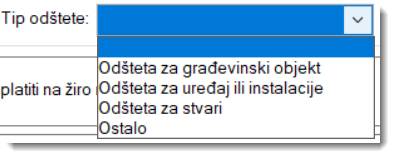
- Tip otštete: prilagođen je formularu Allianz osiguranja
- Prilozi: navodimo priloge prijavi štete, npr troškovnik, slike itd
- Opaska: polje namijenjeno za opasku prijavitelja
Odabire se polica ( ako je nema treba ju evidentirati na zgradi ) koja će povući razdoblje važenja police
Za procjenu štete potrebno je obaviti očevid na zgradi , te sačiniti zapisnik o pregledu štetnog događaja sa slikama oštećenja pomoću aplikacije mUPRAVITELJ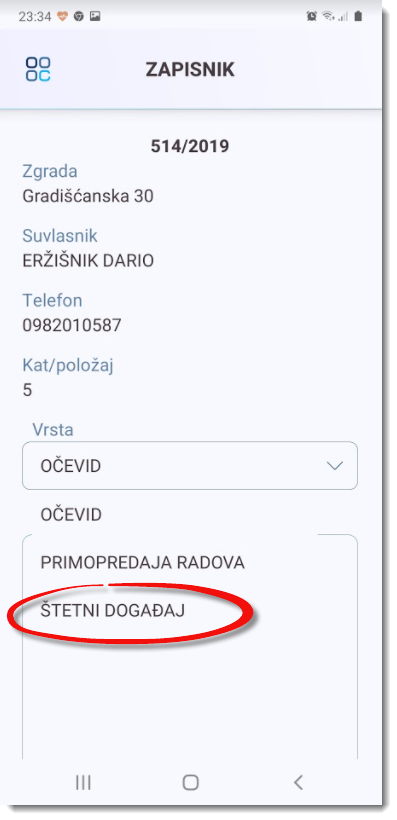
Potrebno je izraditi troškovnik radova potrebnih za sanaciju štete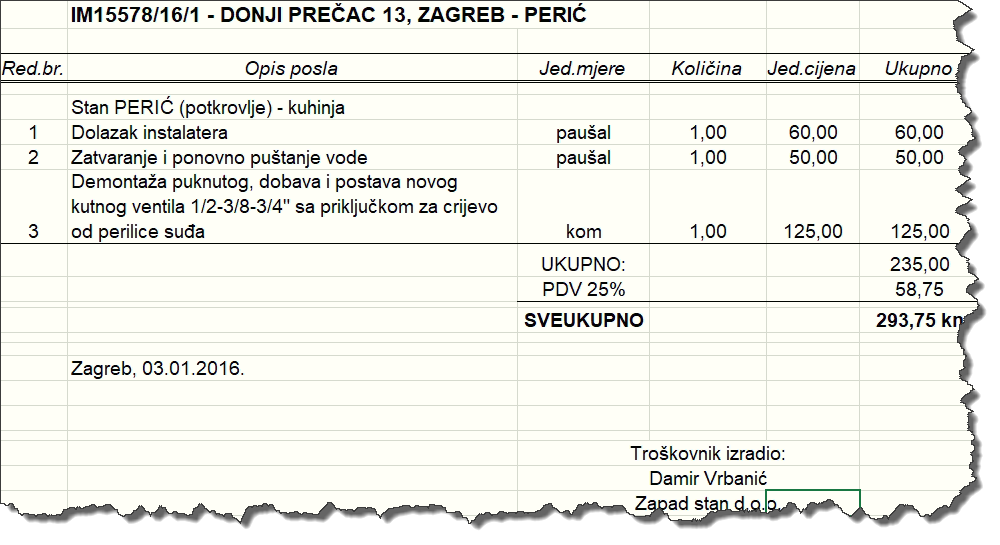
Osiguranje odobrava u cjelosti ili djelomično odštetni zahtjev te je potrebno upisati iznos odobren od strane osiguranja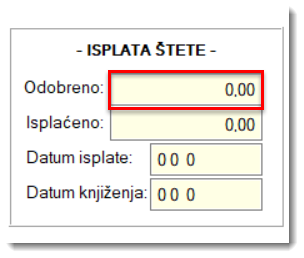
Isplata štete, nakon što u polje ISPLAĆENI IZNOS upišemo iznos sa izvatka i pritisnemo tipku ISPLAĆENO , biti će evidentirana je kartici zgrade zgrade kao prihod a u opisu prigoda biti će upisan redni broj i godina štete.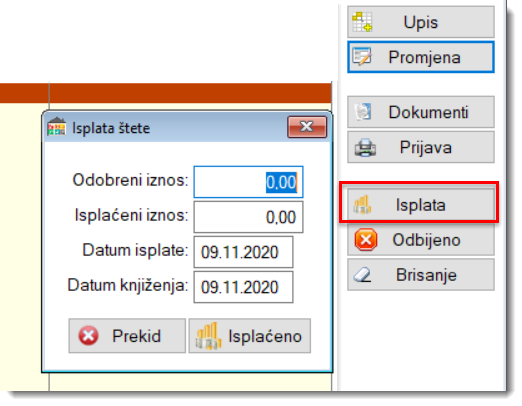
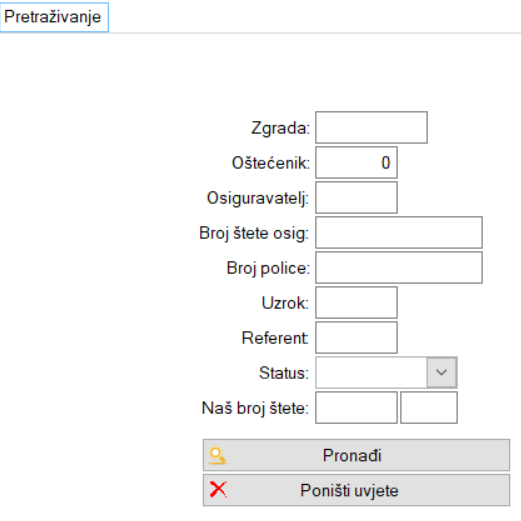
Pretraživati štete možemo po raznim ključevima….
Pohranjujemo LINKOVE na dokumente koji se odnose na označenu štetu – slike , troškovnike, e-mail sa zapisnikom i slikama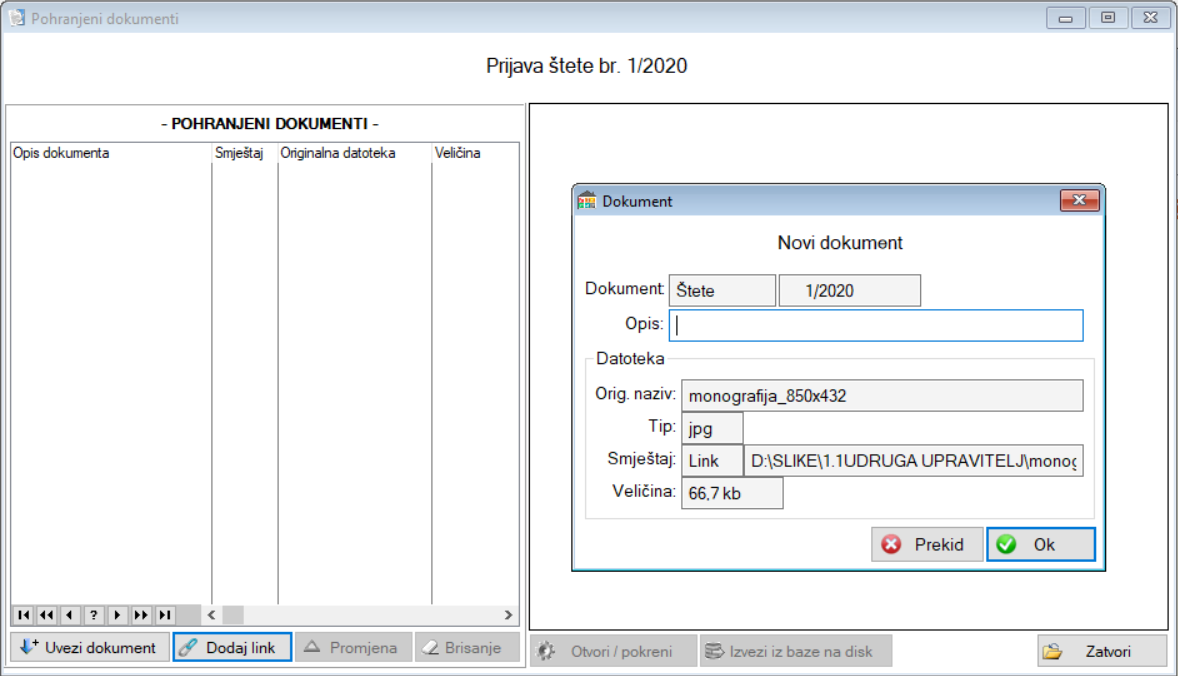
Ispisujemo obrazac prijave ..
INTERNI
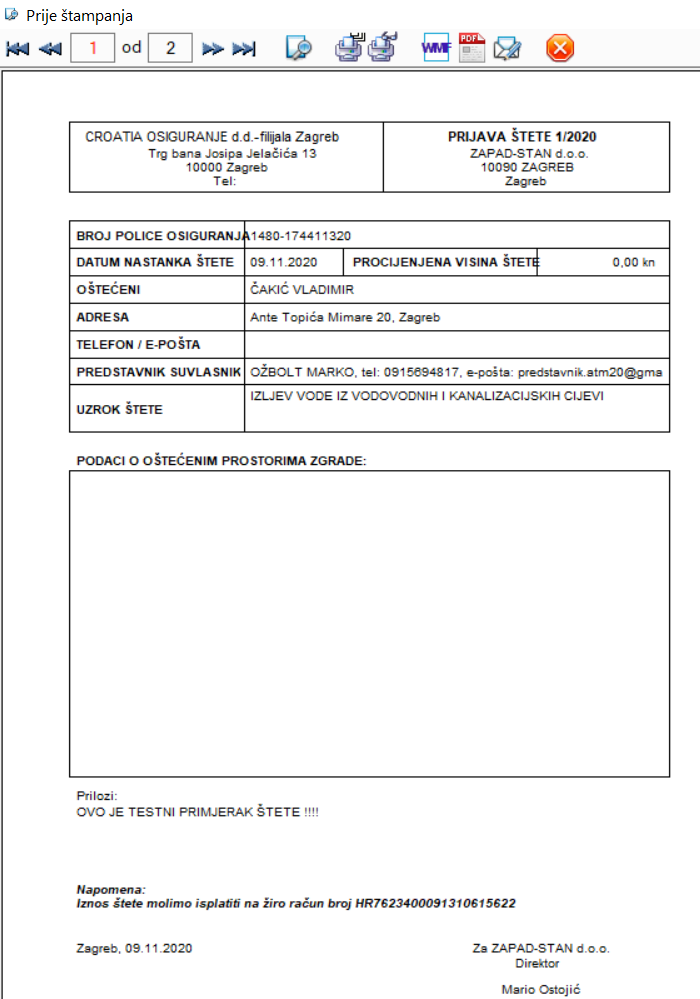
PRILAGOĐEN Allianz d.o.o.
Pritiskom na tipku ODBIJENO prijavljenu štetu označavamo odbijenom i imamo mogućnost upisa razloga odbijanja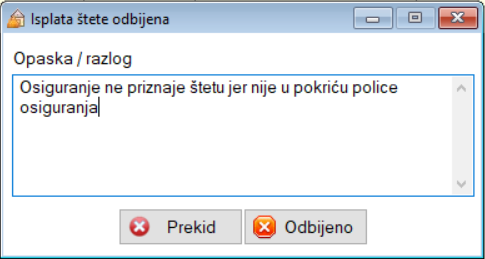 štete
štete
štetePritiskom na tipku STORNO , storniramo knjiženja ukoliko šteta ima status Knjiženo
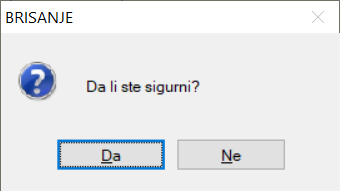
Brisanje prijave štete, naravno OPREZ , jednom obrisana prijava štete ne može se vratiti !!!
Svi štetni događaji evidentiraju se u bazi podataka . Procedure su velikim dijelom automatizirane, pa iako na prvi pogled izgleda da je potrebno puno podataka unijeti, u konačnici rezultat je točno evidentiranje svih elemenata prisutnih u slučaju štete